Wdrażanie VCF 9 cz.4: Konfiguracja Single Sign-On (Identity Broker i vCenter)
Kontynuując wdrożenie VMware Cloud Foundation (VCF) 9, dochodzimy do jednego z najważniejszych etapów całego stosu — integracji Single Sign-On (SSO). W tej czwartej części serii przejdziemy przez konfigurację VCF Identity Broker oraz integrację z vCenter Server (pozostałe komponenty, takie jak VCF Operations, Operations for Logs czy Automation, zostaną omówione w kolejnych wpisach).
Poprawna konfiguracja SSO nie tylko zwiększa bezpieczeństwo i wygodę użytkowników, ale jest również kluczowa dla zapewnienia płynnego uwierzytelniania w całym środowisku VCF. VMware wprowadził usługę Identity Broker, która upraszcza integrację z korporacyjnymi dostawcami tożsamości, takimi jak:
- ADFS
- Okta
- Microsoft Entra ID
Tryby wdrożenia VCF Identity Broker
VCF Single Sign-On zapewnia jednolite uwierzytelnianie dla:
- Operations Orchestrator
- vCenter
- NSX
- Operations
- Automation
- Operations for Logs
- Operations for Networks
- HCX
Modele wdrożenia
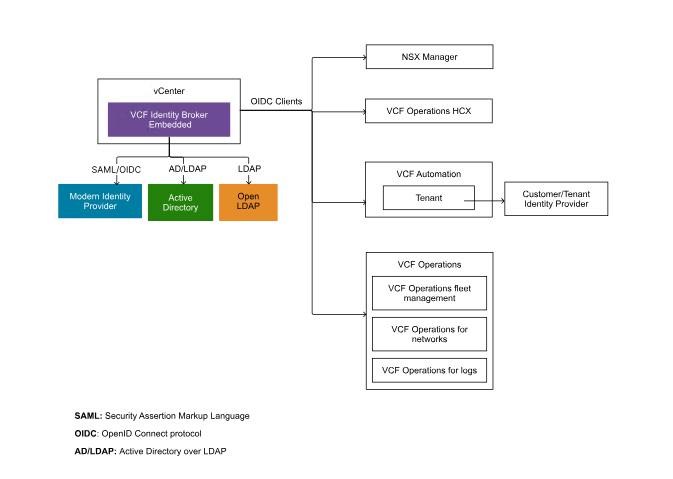
Embedded:
Identity Broker działa bezpośrednio w vCenter domeny zarządzającej.
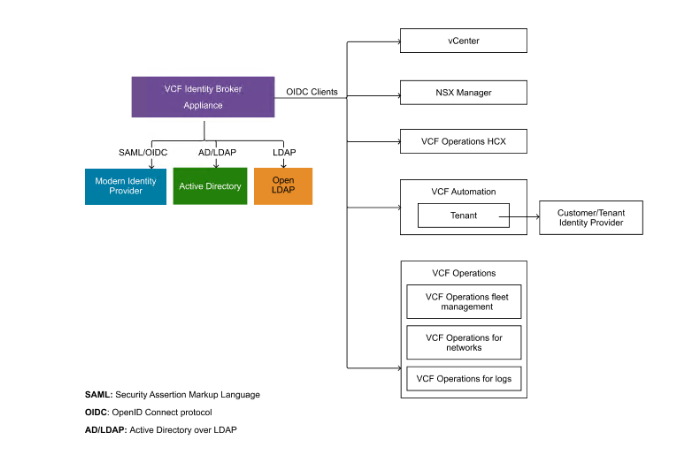
Appliance:
Identity Broker wdrażany jest jako osobny appliance w postaci klastra trzech węzłów.
więcej na ten temat: https://techdocs.broadcom.com/us/en/vmware-cis/vcf/vcf-9-0-and-later/9-0/fleet-management/what-is/deployment-models-for-sso.html
Konfiguracja VCF Identity Broker
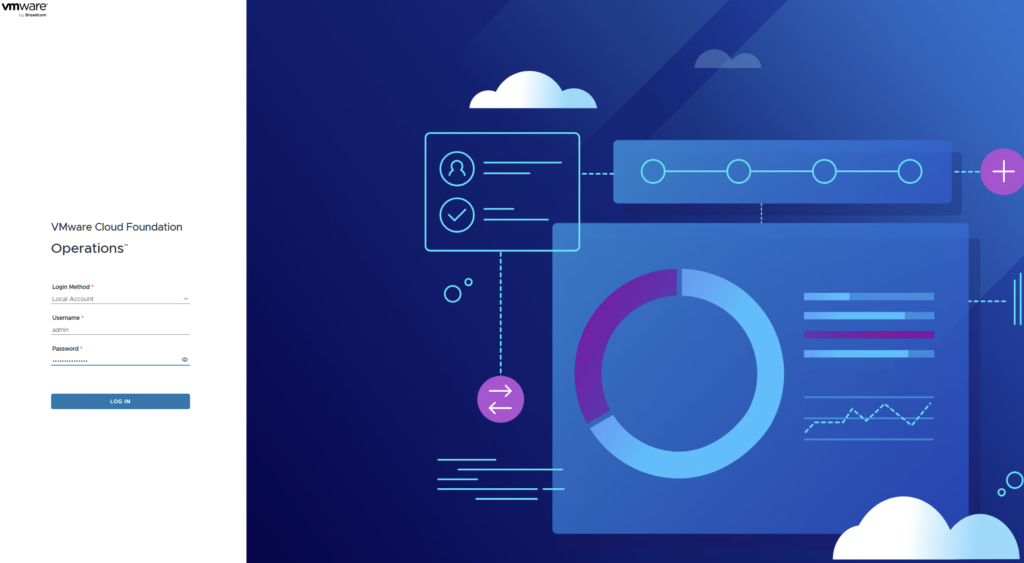
1. Logowanie do VCF Operations
Zaloguj się do VCF Operations użytkownikiem: admin, przykładowy adres:
https://vcf9-md01-vrops01a.blanketvm.com
2. Fleet Management → Identity and Access
Przejdź do: Fleet Management -> Identity and Access i rozpocznij konfigurację VCF SSO.
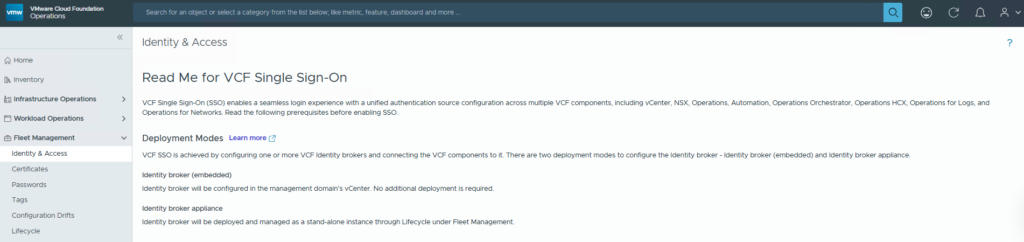
Strategie wdrożenia SSO
W ramach jednej instancji VCF: wszystkie komponenty jednej instancji korzystają z jednego Identity Broker.
W ramach wielu instancji: ilkka instancji VCF może korzystać z jednego Identity Broker.
W całej flocie VCF: jedno źródło SSO dla wszystkich instancji VCF.
VMware rekomenduje:
- jeden embedded Identity Broker na instancję,
- lub jeden appliance Identity Broker dla maksymalnie pięciu instancji VCF.
3. Sekcja Prerequisites
Przed wdrożeniem należy dokładnie przeczytać sekcję wymagań.
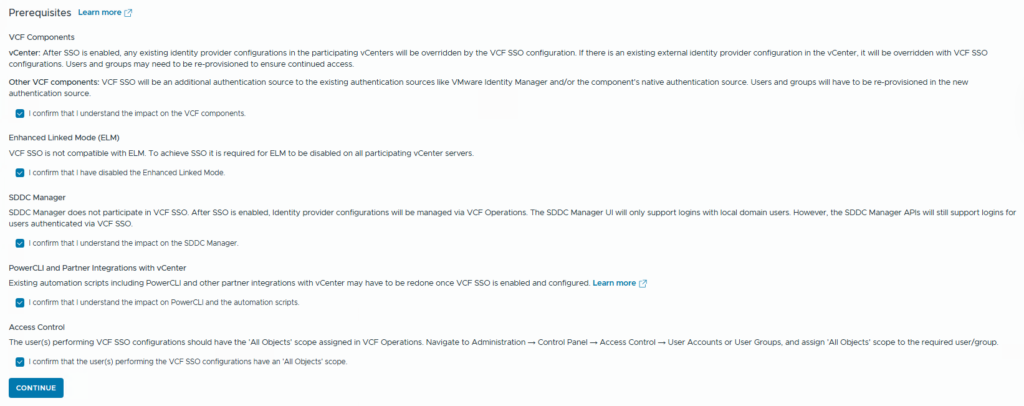
vCenter: istniejące konfiguracje Identity Provider zostaną nadpisane przez VCF SSO.
Enhanced Linked Mode (ELM): VCF SSO nie współpracuje z ELM. Wszystkie instancje ELM muszą zostać wyłączone.
SDDC Manager: GUI SDDC Manager nadal używa lokalnych kont, ale API obsługuje użytkowników VCF SSO.
PowerCLI: skrypty automatyzacji mogą wymagać rekonfiguracji.
Access Control: użytkownik konfigurujący SSO musi mieć zakres: All Objects. Następnie wystarczy kliknąć: continue
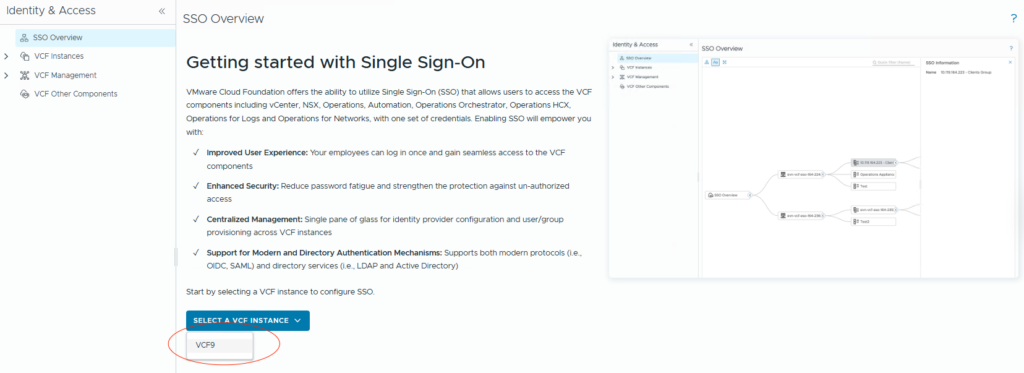
4. Getting Started
Wybierz instancję VCF.
5. Enable Single Sign-On
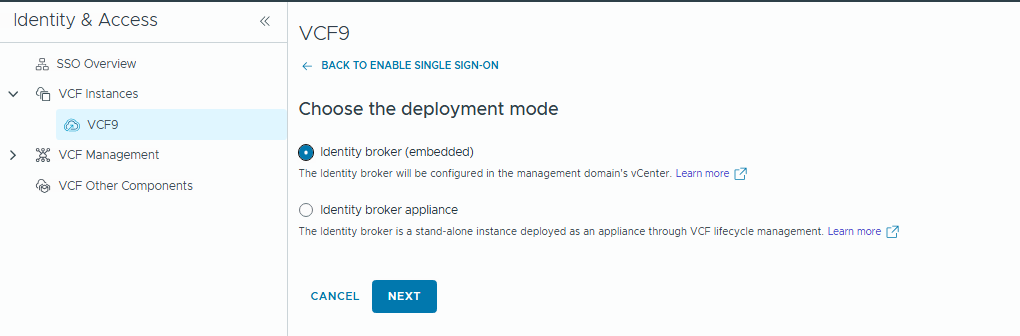
Kliknij: Start, aby wybrać tryb wdrożenia.
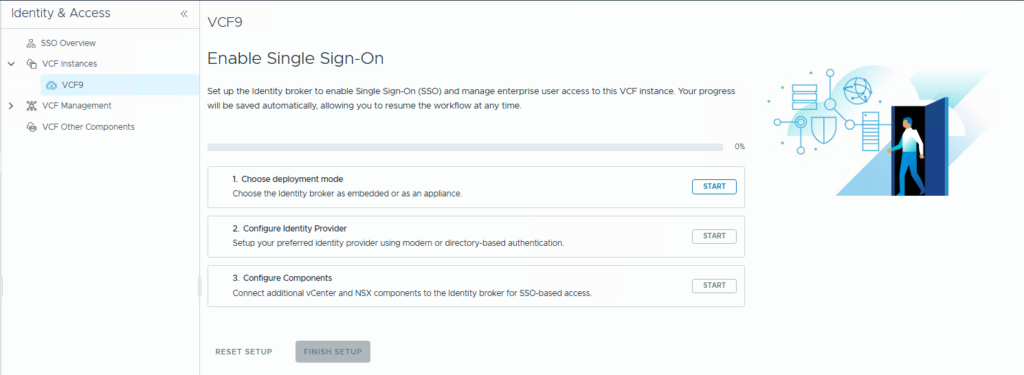
W moim przypadku używam tylko jednej instancji VCF, więc wybrałem Embedded mode.
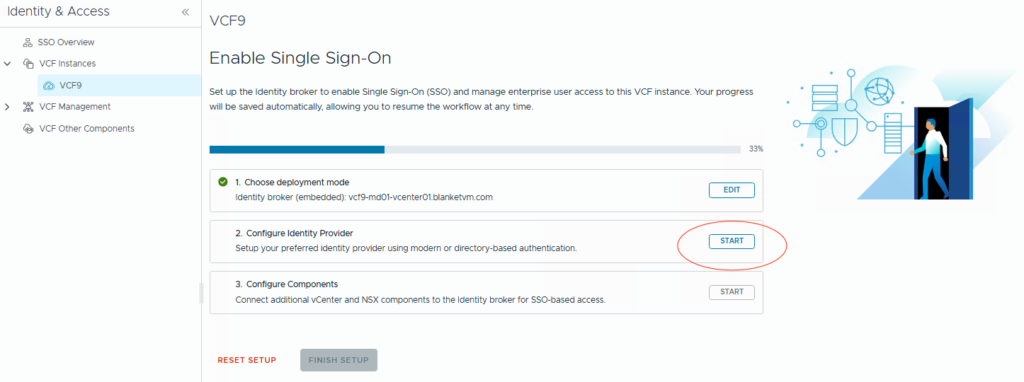
6. Configure Identity Broker
Kliknij: Configure Identity Broker
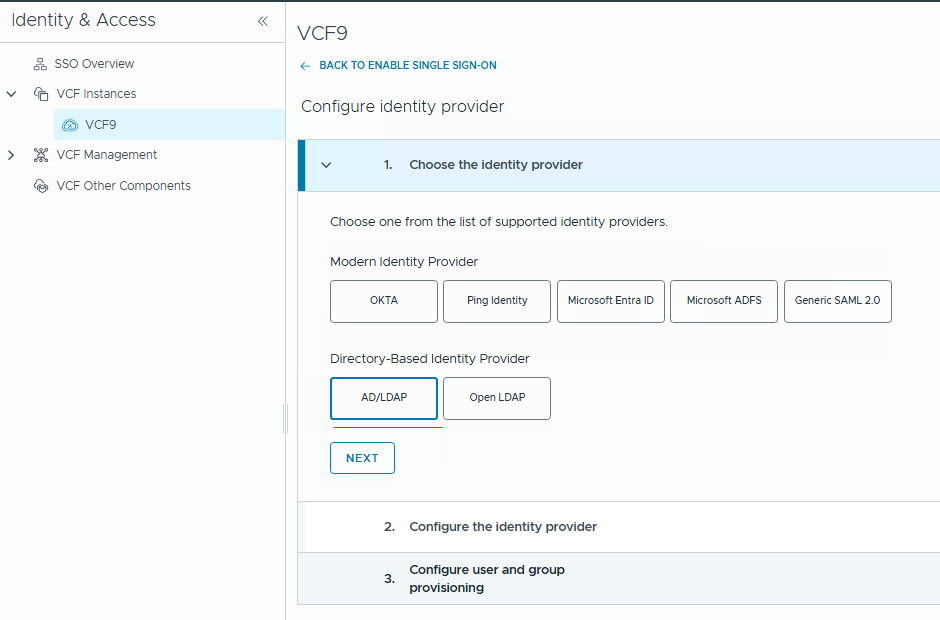
7. Wybór dostawcy tożsamości
Wybierz swój Identity Provider. W przypadku mojego labu, wykorzystuję Active Directory over LDAPS
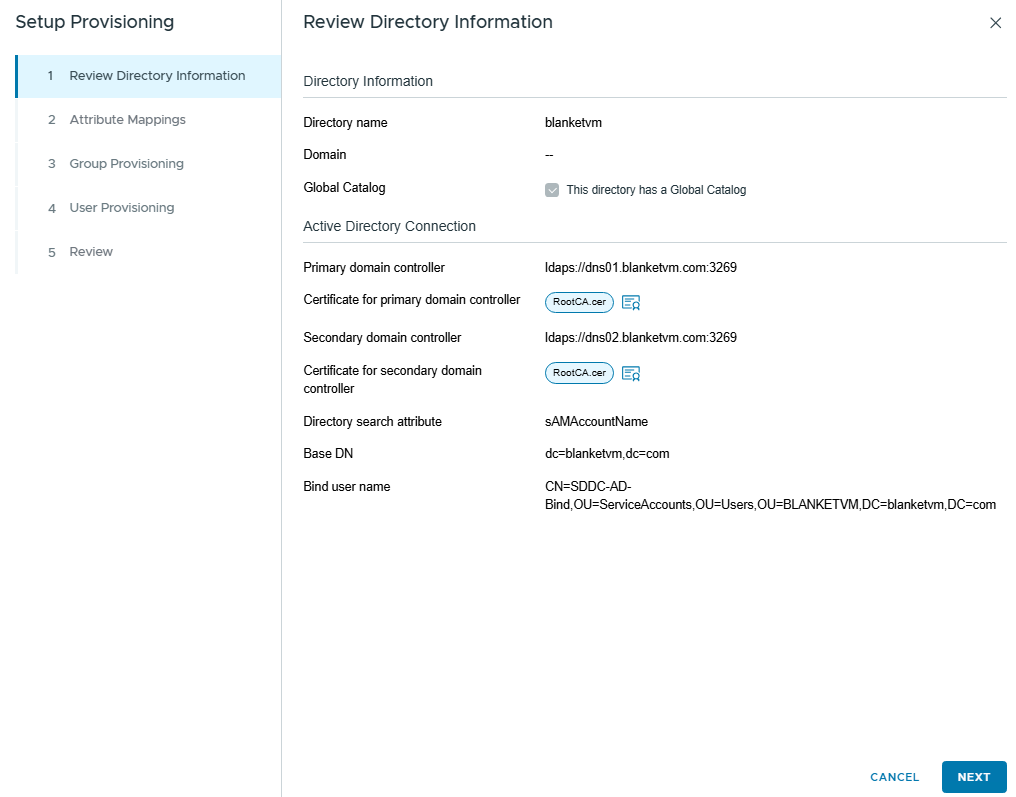
8. Konfiguracja LDAPS
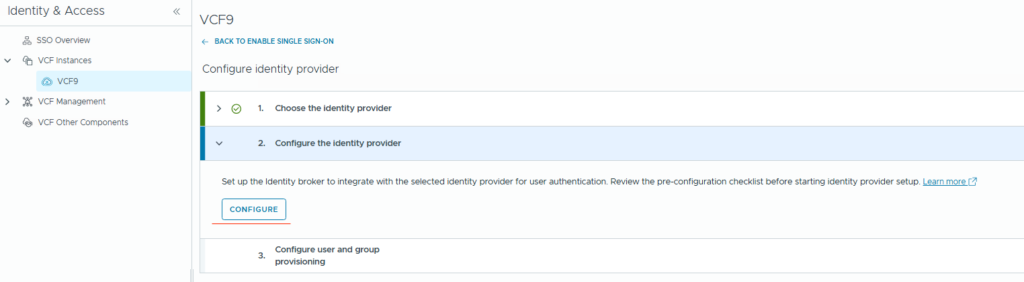
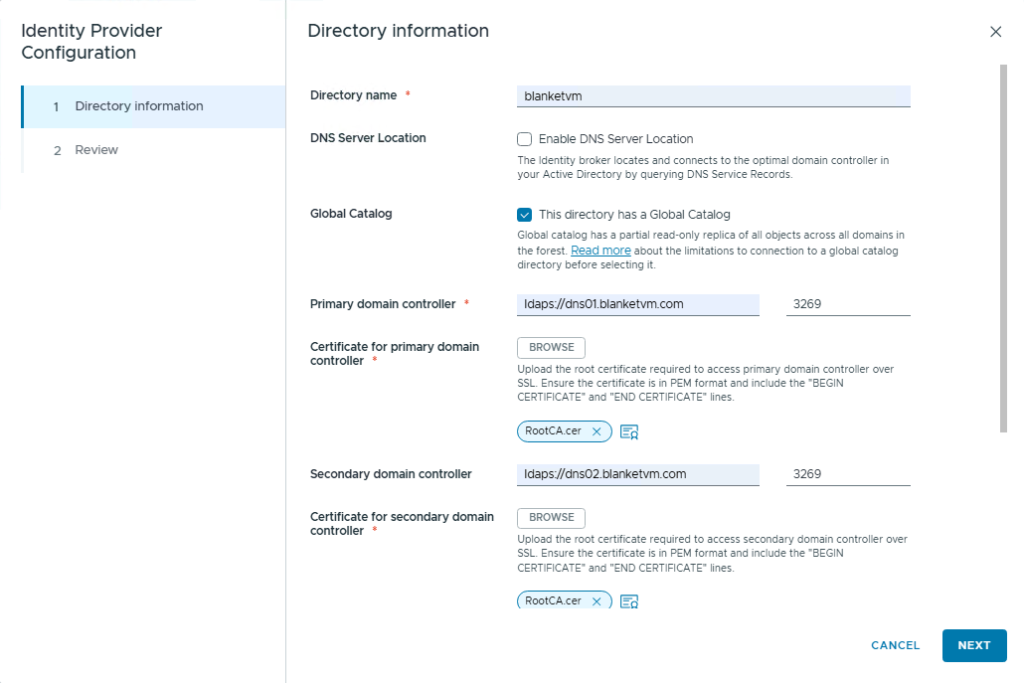
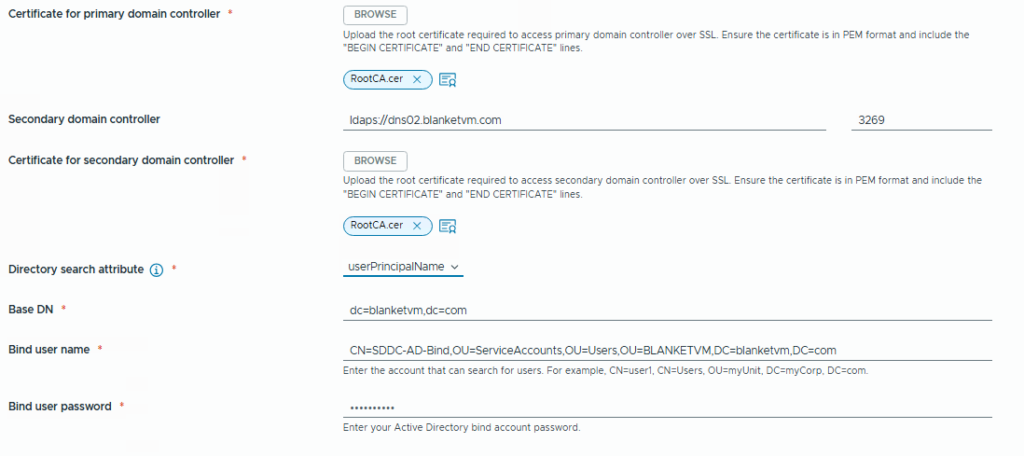
Najważniejsze ustawienia:
Directory name: nazwa katalogu AD.
DNS Server Location: pozwala wybierać kontroler domeny automatycznie przez DNS.
Global Catalog: opcjonalne użycie Global Catalog.
VMware opisuje ograniczenia tutaj: Global Catalog limitations in VCF9
LDAP / LDAPS:
ldap://<domainController>Porty:
- 389
- 3268 (Global Catalog)
ldaps://<domainController>Porty:
- 636
- 3269 (Global Catalog)
Ja osobiście rekomenduję LDAPS.
Certyfikaty: wymagane są certyfikaty Root CA oraz Intermediate CA w Base64.
Directory Search Attribute:
userPrincipalName - zalecanezamiast:
sAMAccountNameBase DN: OU, w którym wyszukiwani będą użytkownicy i grupy.
Bind User Name: konto integracyjne z uprawnieniami tylko do odczytu.
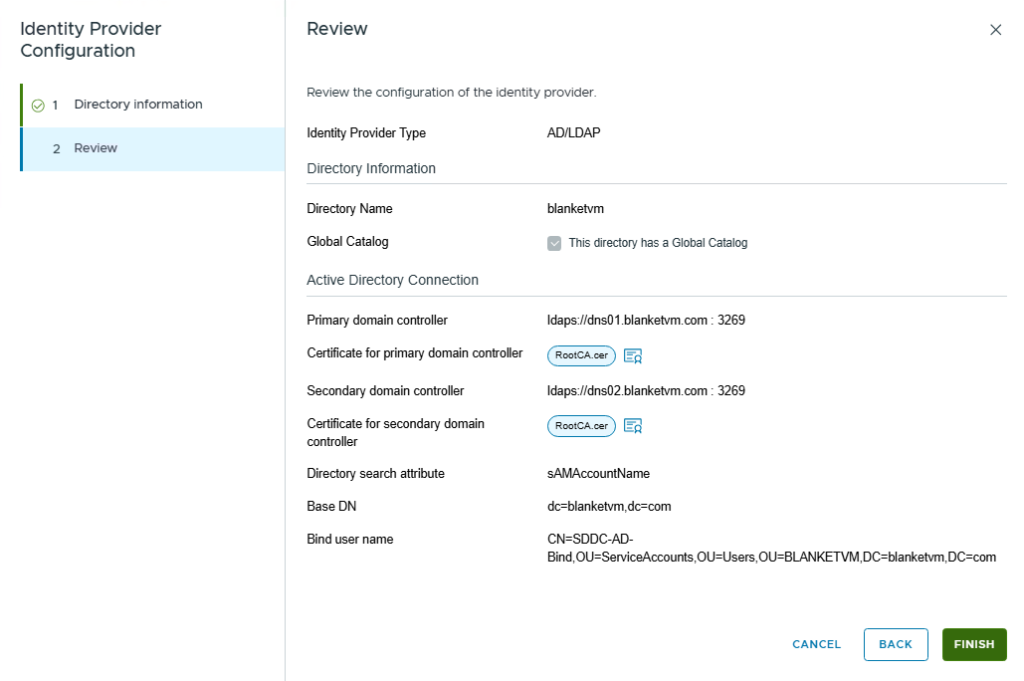
9. Synchronizacja użytkowników i grup
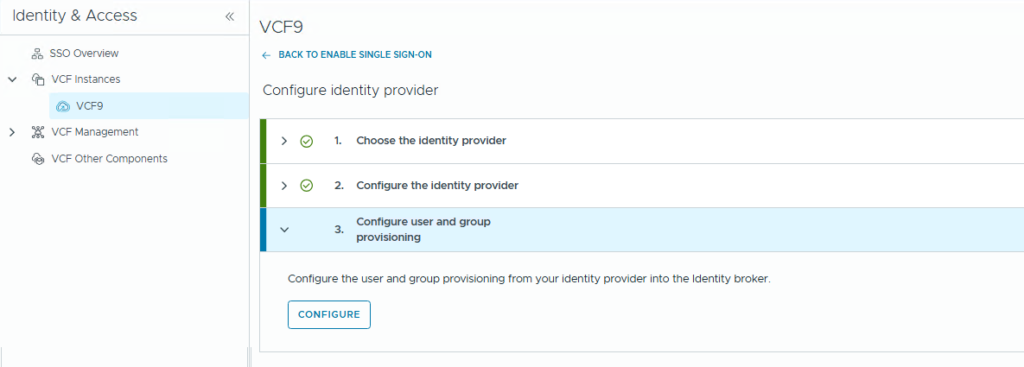
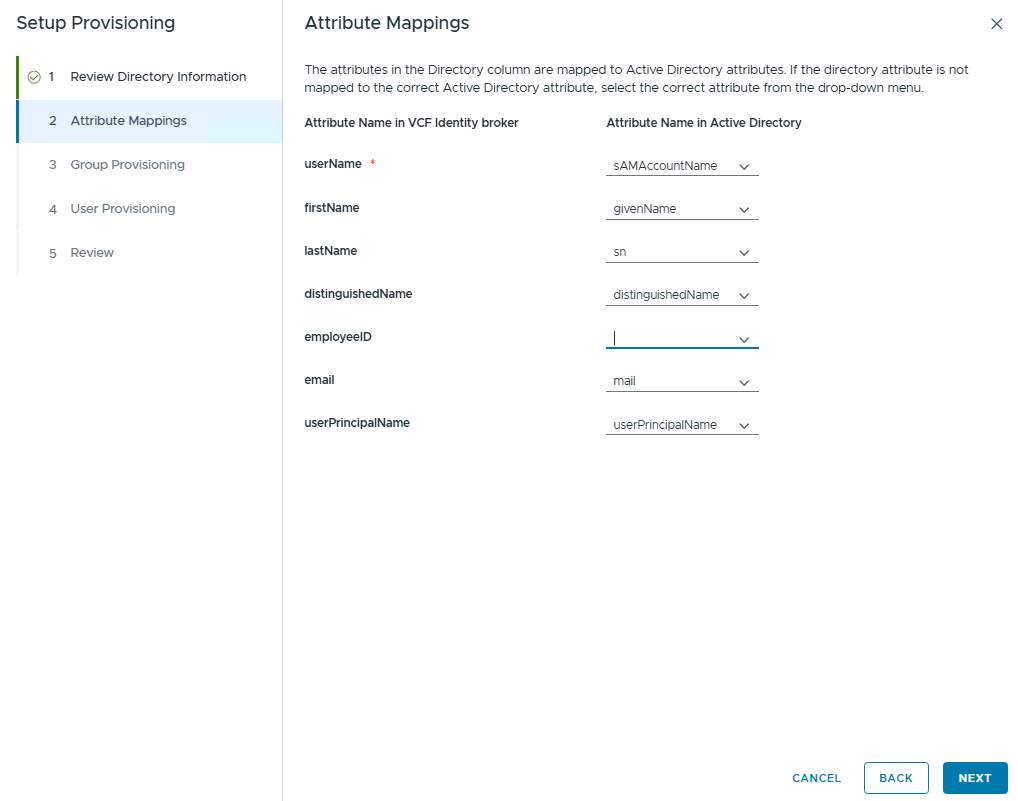
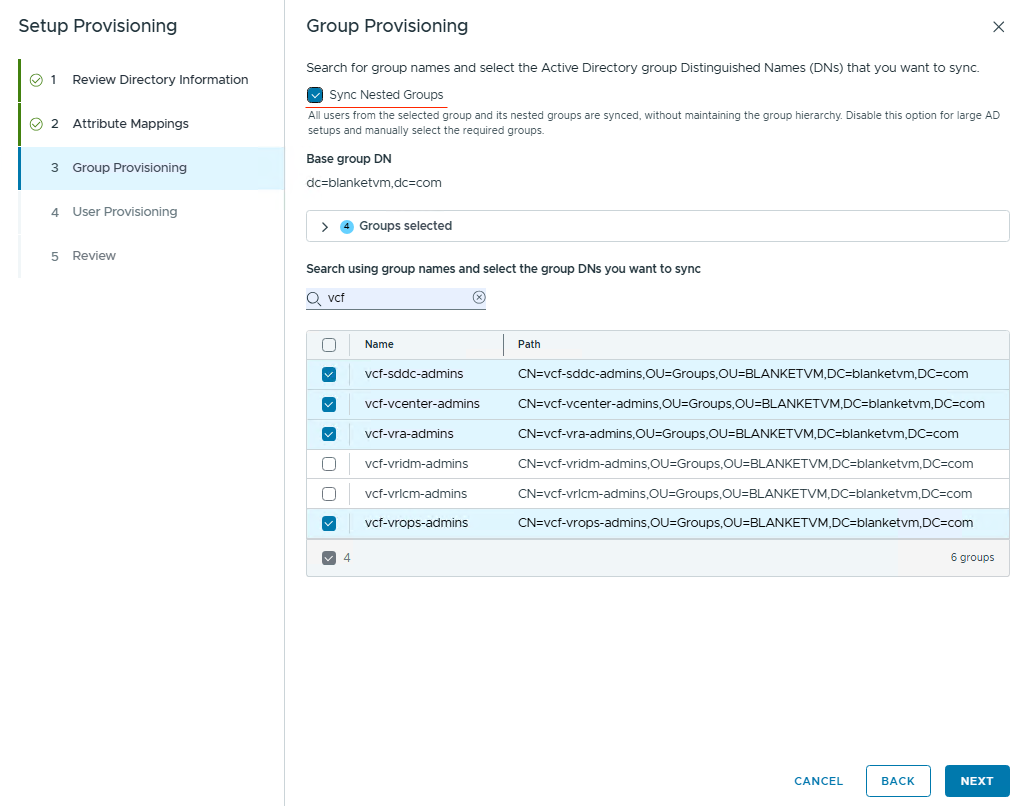
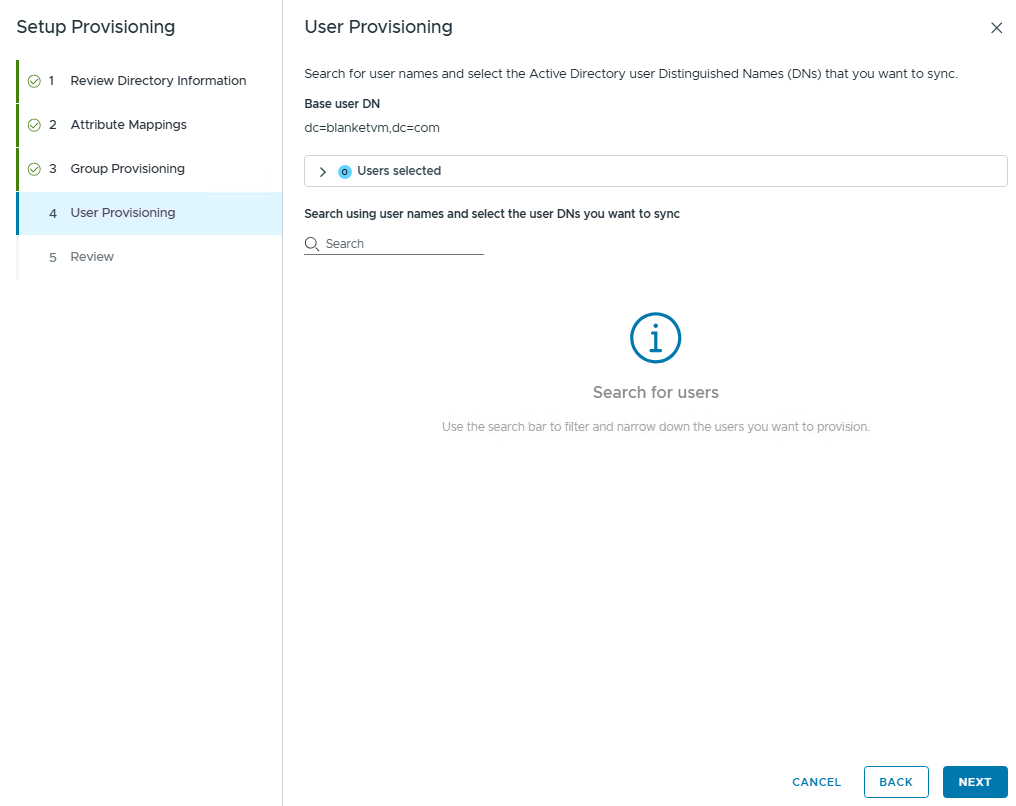
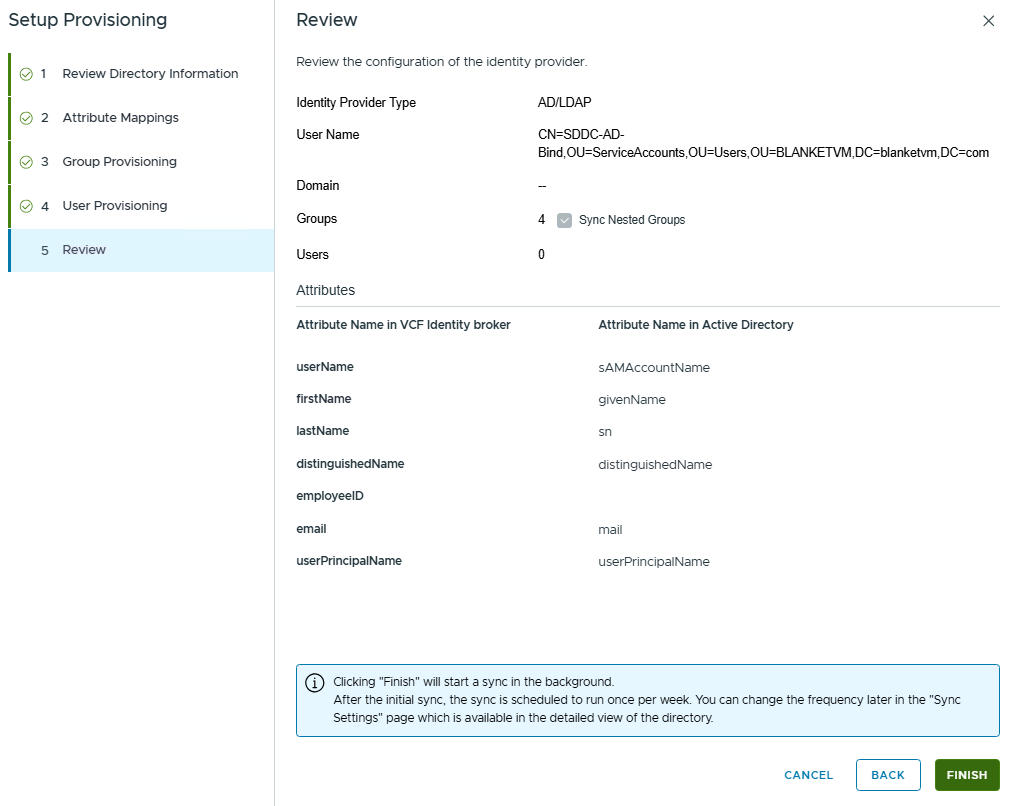
Opcja:
Sync Nested Groupumożliwia synchronizację grup zagnieżdżonych.
10. Zakończenie konfiguracji
Kliknij: Done oraz: Finish Setup
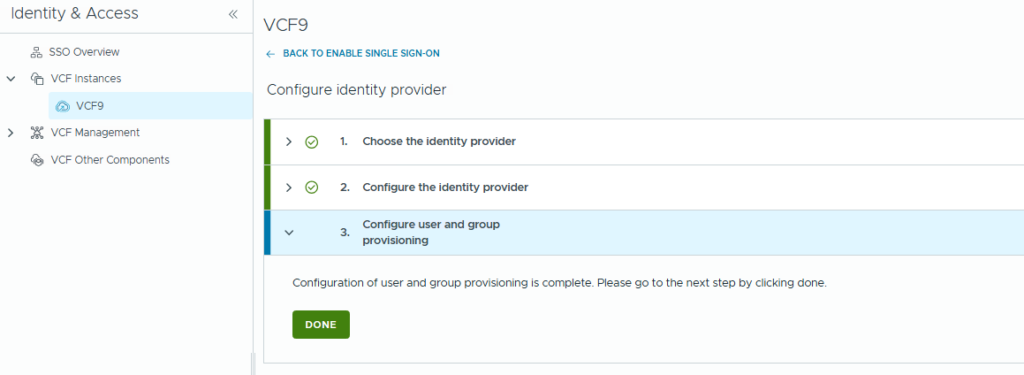
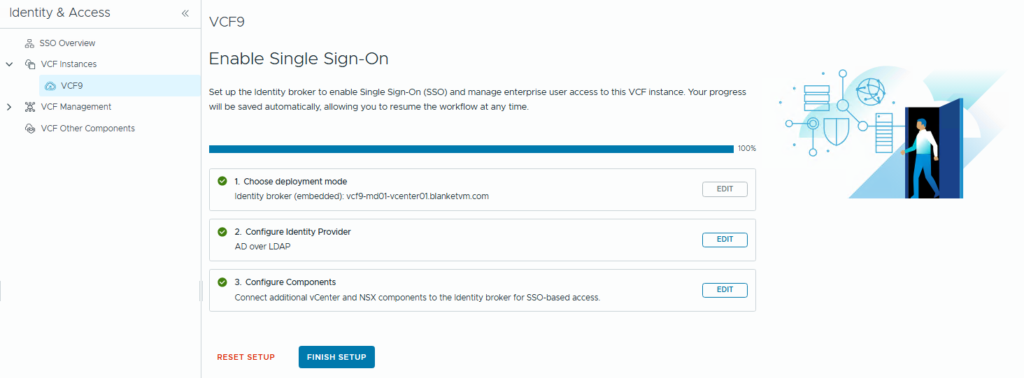
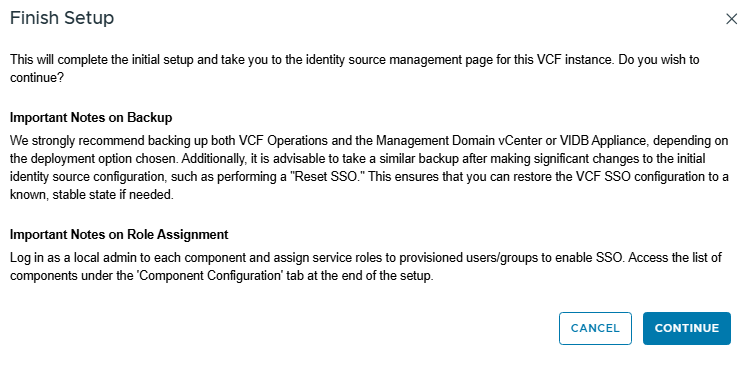
11. Sync Status i częstotliwość synchronizacji
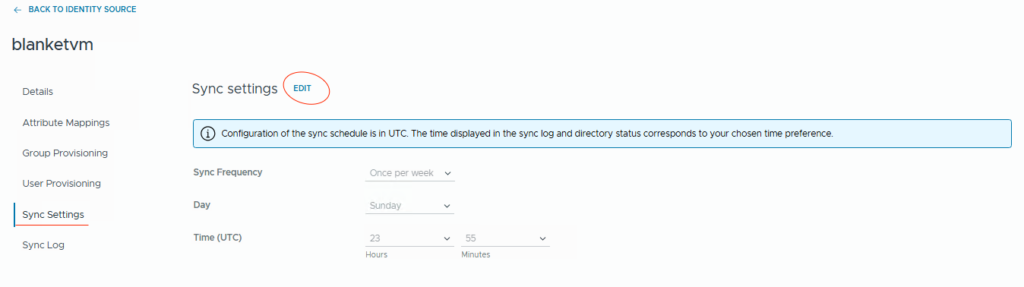
Przejdź do:
Sync Settingsi zmień częstotliwość synchronizacji.
Ja ustawiam:
15 minut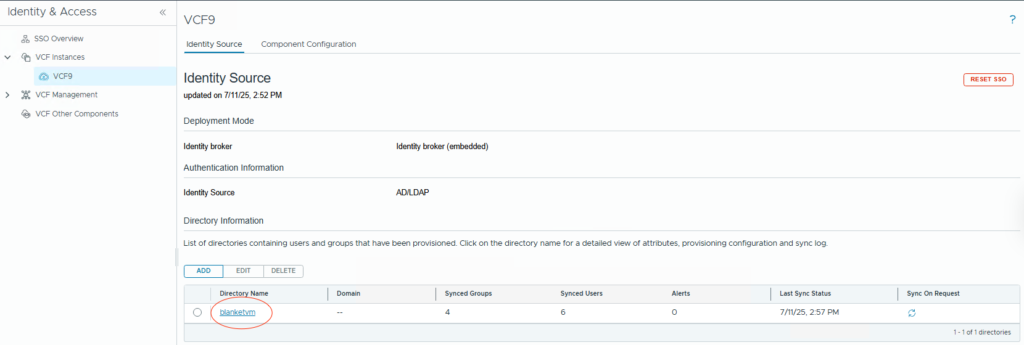
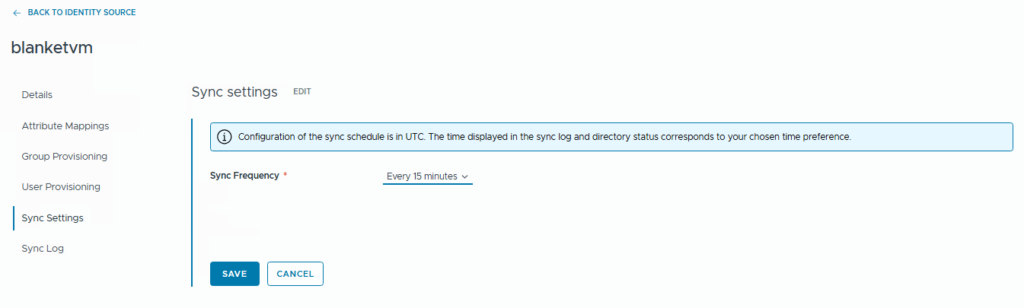
12. Sync Log
Sprawdź poprawność synchronizacji.
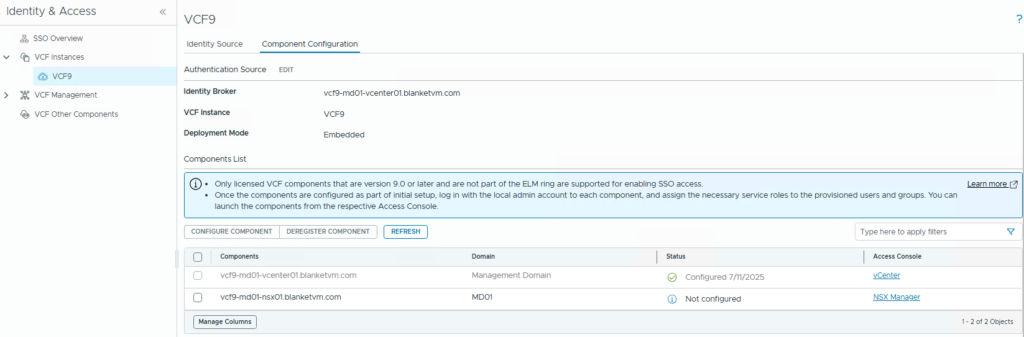
13. Component Configuration
vCenter konfiguruje się automatycznie. Pozostałe komponenty wymagają osobnej konfiguracji.
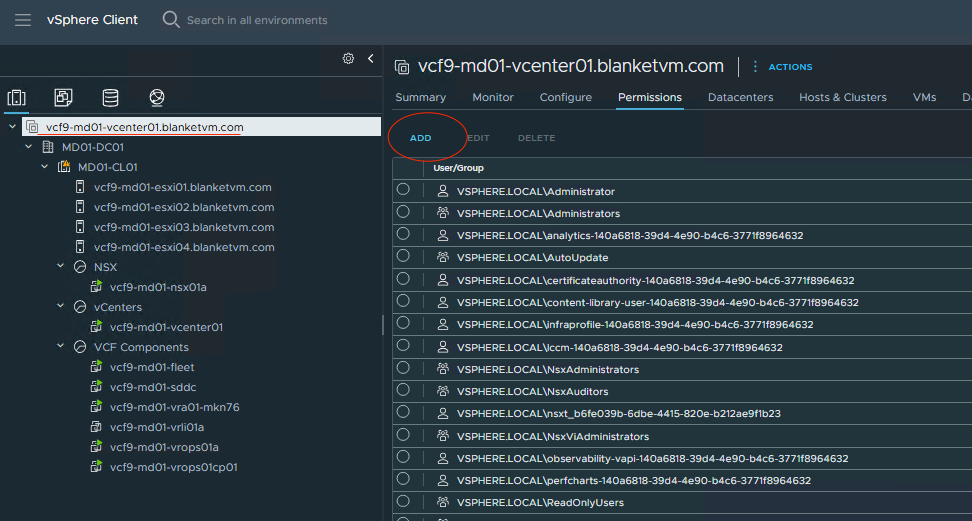
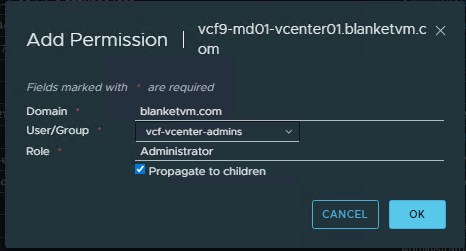
14. Konfiguracja uprawnień w vCenter
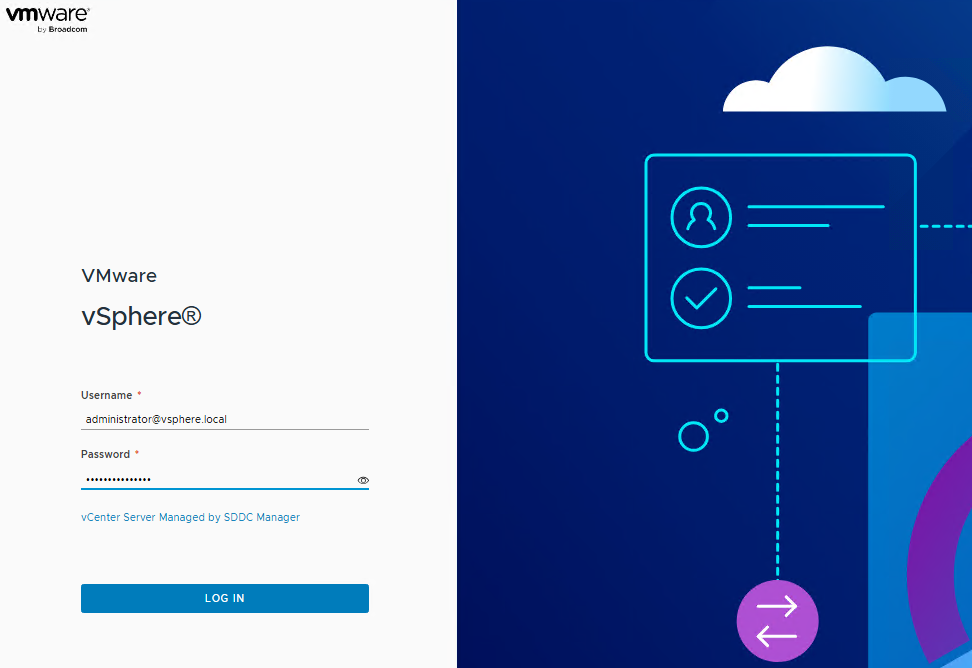
Zaloguj się jako:
administrator@vsphere.locali dodaj grupę AD.
15. Test logowania
Wyloguj się i zaloguj ponownie kontem domenowym.
Zobaczysz skonfigurowaną domenę:
Ponowne logowanie
Wyloguj się i zaloguj ponownie do vCenter. Powinieneś móc zalogować się za pomocą funkcji logowania jednokrotnego VCF.
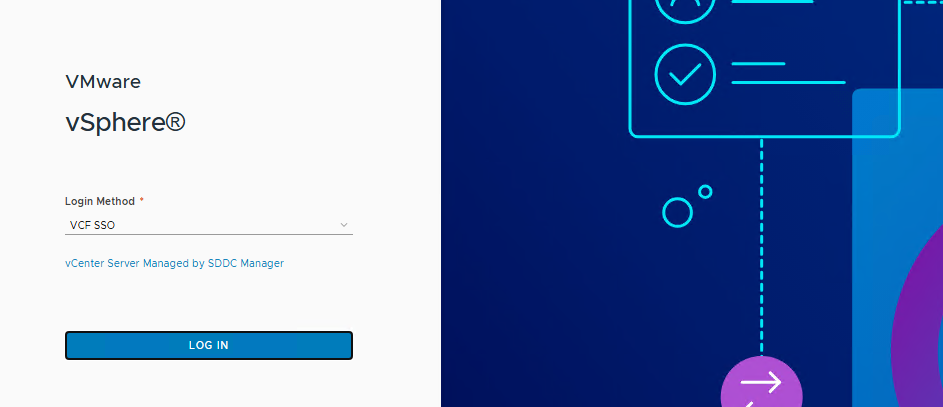
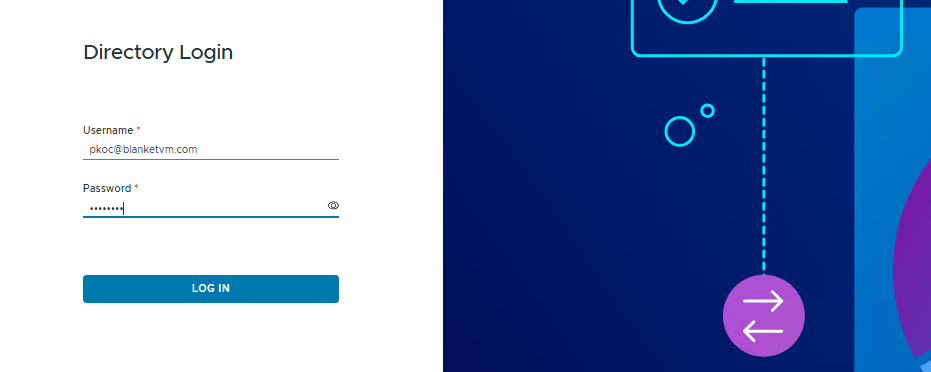
SUKCES!
Topologia sieci VCF 9
Podsieci zostały wspomniane w pierwszym poście dotyczącym VCF 9, ale poniżej przypomnę, jak one wyglądają (ilustracja zostanie powiększona w kolejnych postach).
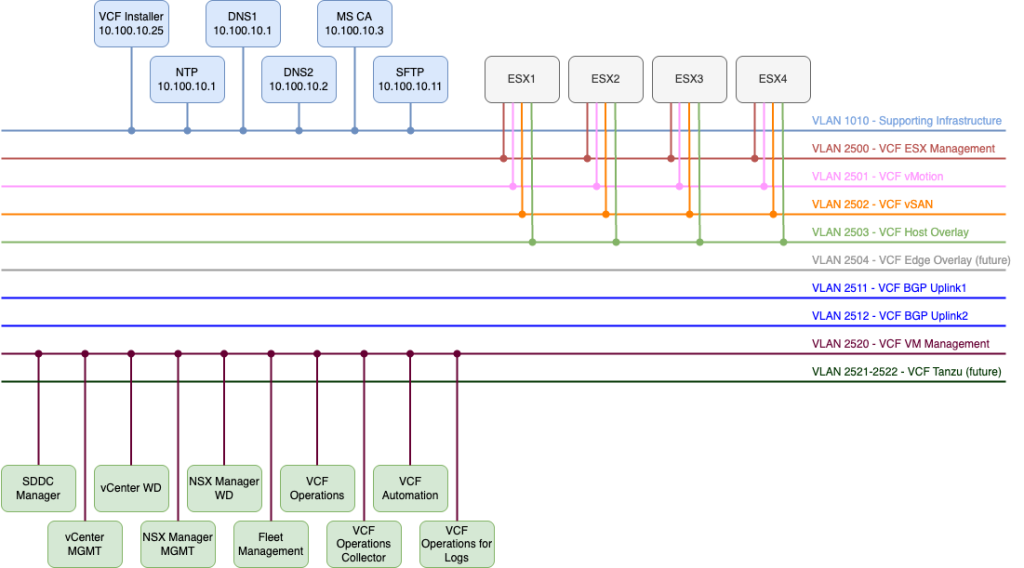
Wszystkie podane poniżej nazwy FQDN muszą znajdować się w systemie DNS przed wdrożeniem usługi VCF.
Przykładowe komponenty:
| Komponent | Adres IP | FQDN |
|---|---|---|
| VCF Operations | 10.250.20.51 | vcf9-md01-vrops01a.blanketvm.com |
| Fleet Management | 10.250.20.10 | vcf9-md01-vrops01cp01.blanketvm.com |
| vCenter Server | 10.250.20.1 | vcf9-md01-vcenter01.blanketvm.com |
| NSX Manager | 10.250.20.30 | vcf9-md01-nsx01.blanketvm.com |
| SDDC Manager | 10.250.20.11 | vcf9-md01-sddc.blanketvm.com |
Wnioski
Konfiguracja Single Sign-On w VCF 9 przy użyciu Identity Broker stanowi podstawę centralnego i bezpiecznego systemu uwierzytelniania dla całego środowiska VMware Cloud Foundation.
Kolejne części serii będą obejmować integrację następnych komponentów platformy VCF.
Artykuł jest tłumaczeniem cyklu z bloga: Blanketvm.com
Partnerem naszych artykułów jest Broadcom, dostawca rozwiązań VMware

Relevant posts
Wdrażanie VCF 9 cz. 3: VCF Operations for Logs
Po zakończeniu procesu „bring-up” domeny zarządzania (management domain) w poprzednim wpisie, czas na zwiększenie obserwowalności i wglądu operacyjnego w środowisku...

Wdrożenie VCF 9, cz. 2.
Witamy w drugim wpisie z mojej nowej serii blogowej dotyczącej wdrażania VMware Cloud Foundation (VCF) 9.W tym przewodniku składającym się...
VCF9 – Część 1: Topologia, przygotowanie hostów ESX i wdrożenie instalatora VCF
Witaj w pierwszym wpisie z mojej nowej serii blogowej dotyczącej wdrażania VMware Cloud Foundation (VCF) 9. W tym wieloczęściowym przewodniku...
Konfiguracja TGW EVPN/VXLAN
Zapraszam Cię do omówienia kolejnego kroku w ewolucji w systemie VCF 9.1 , jaką jest Rozproszona Brama Tranzytowa z EVPN/VXLAN...

VCF jako framework dla DC
Tym razem opowiem troszkę o VMware Cloud Foundation (VCF), który potencjalnie jest frameworkiem dla Data Center (DC). Słowo potencjalnie rozwinę...
Home lab – Licencja VCF
Witam po długiej nie obecności. Ostatnio dużo się dzieje zawodowo i nie tylko. Wracam do pisania w temacie VCF oraz...